
Centre d'aide 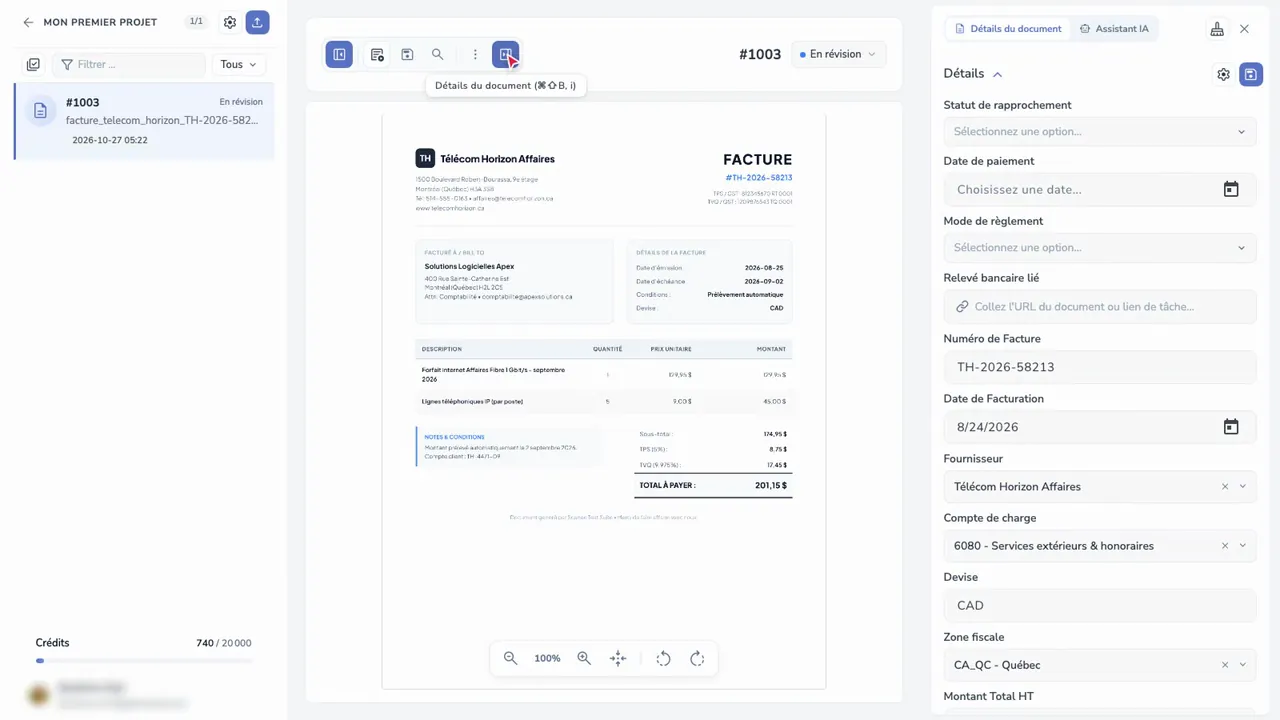
Guides Scanee
Des guides courts, une tâche à la fois : une vidéo pour voir le geste, puis les étapes écrites avec captures d'écran.
Démarrer 05
Créer votre compte et extraire votre première facture Inscrivez-vous en une minute, puis déposez une facture : Scanee configure les champs et en extrait les données pour vous.
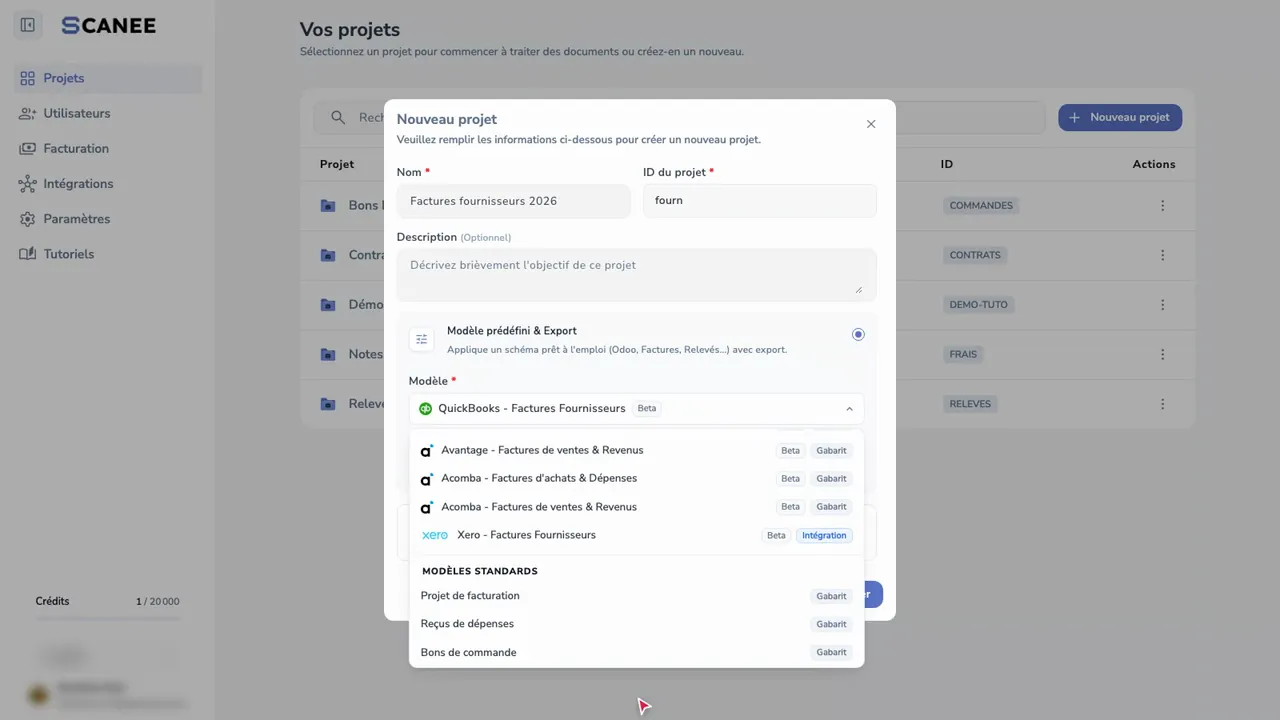
Créer votre premier projet Un projet regroupe vos documents et les champs à en extraire. Partez d'un modèle prédéfini : il est prêt en moins d'une minute.
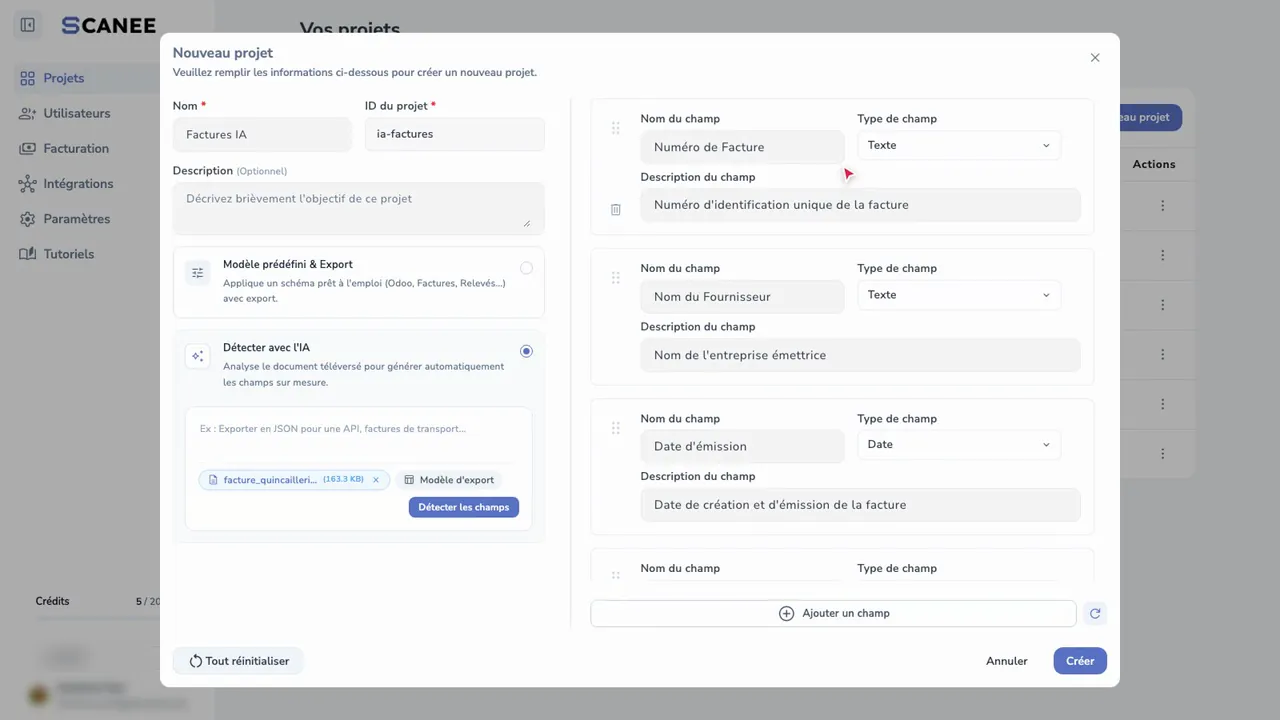
Créer un projet avec l'IA Joignez une facture exemple : l'IA de Scanee propose tous les champs à extraire, que vous ajustez avant de créer le projet.
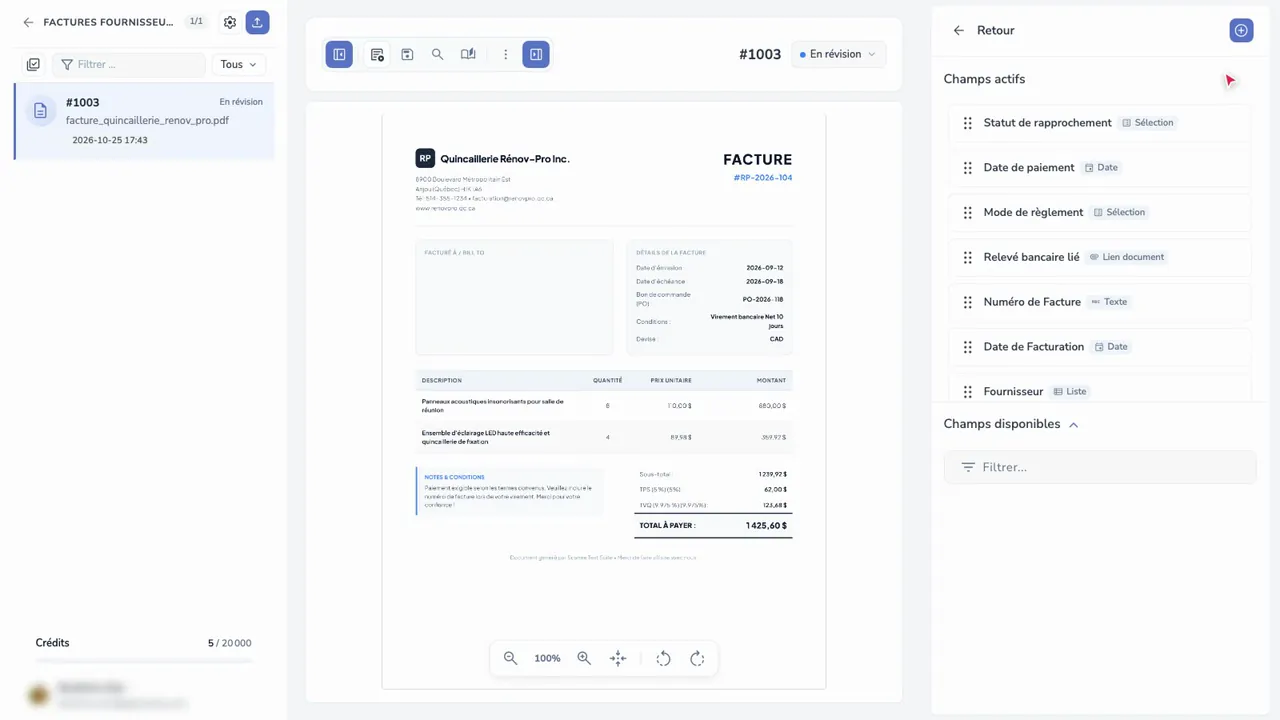
Créer des champs Un champ est une information que Scanee extrait de chaque document. Son nom, son type et sa description guident l'IA.
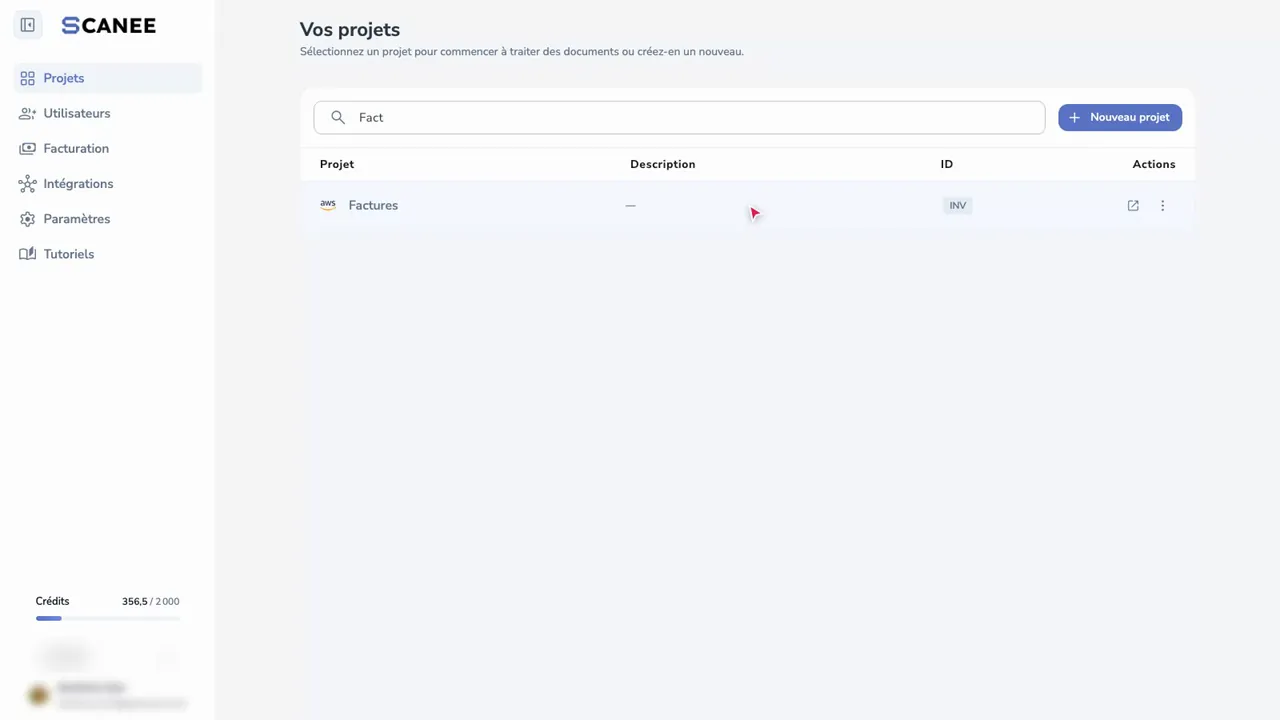
Rechercher un projet Retrouvez un projet en tapant quelques lettres de son nom.
Importer et vérifier 04
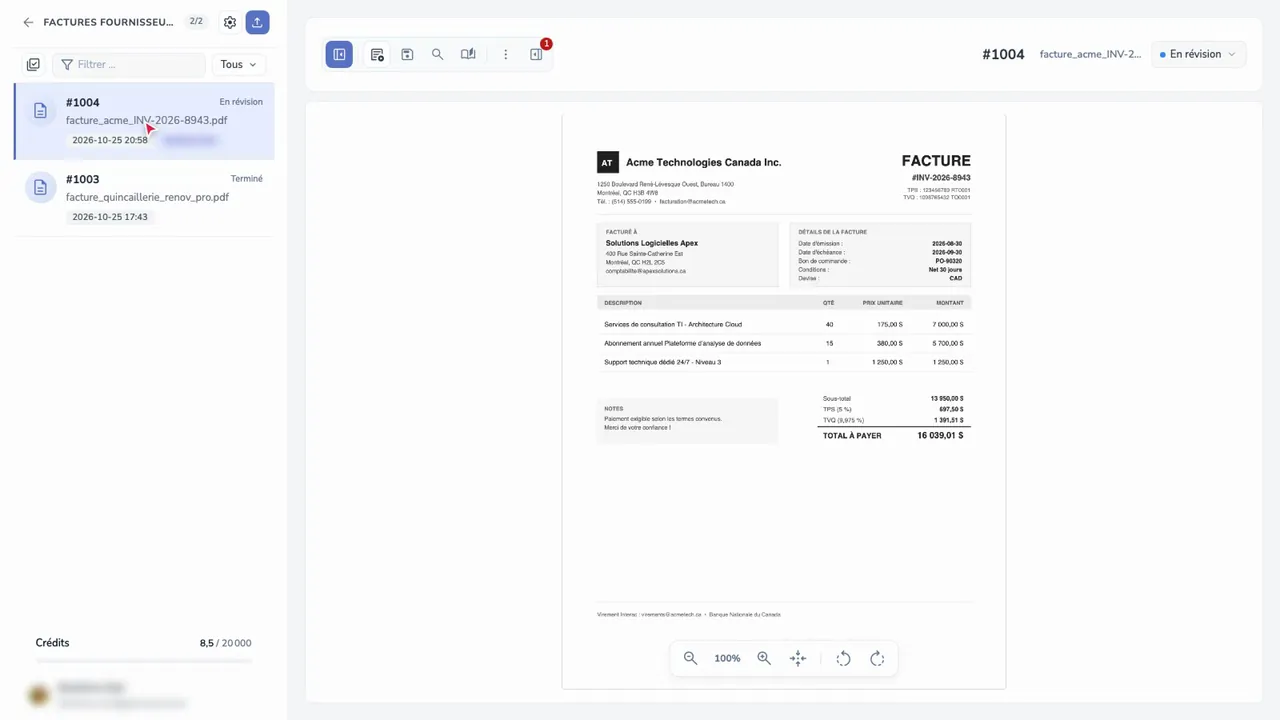
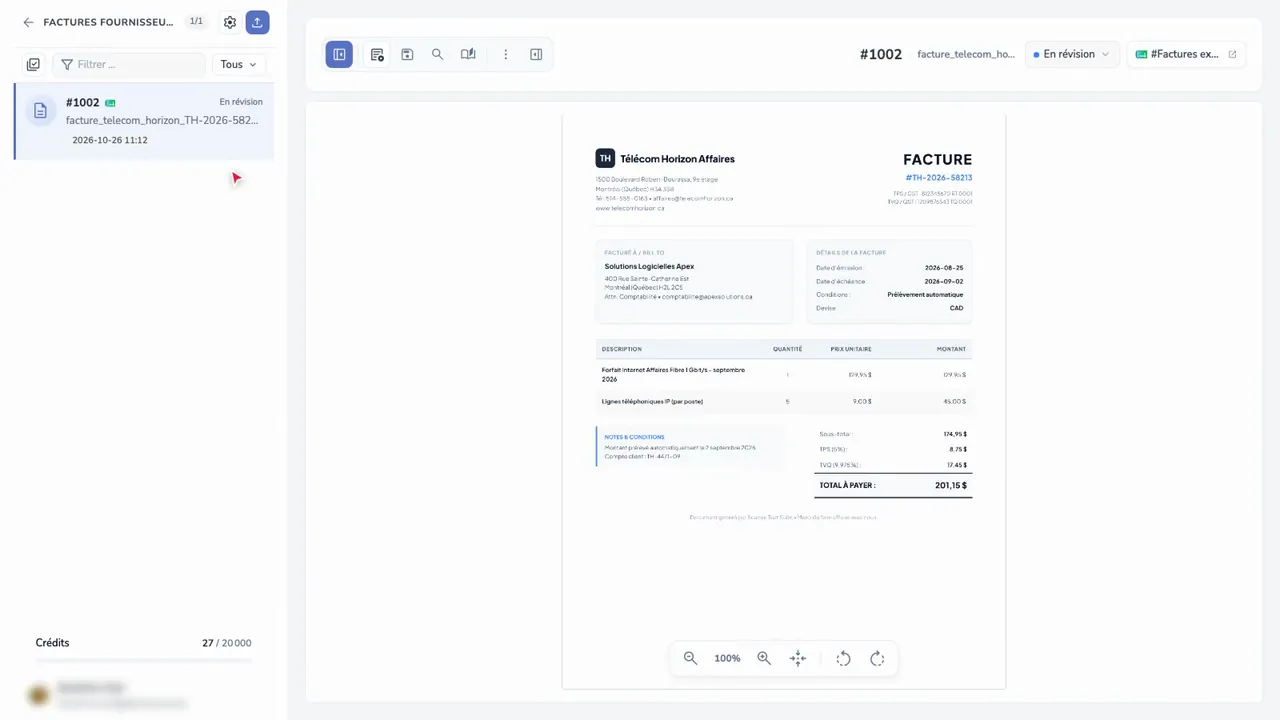
Importer par glisser-déposer Déposez une facture dans votre projet : Scanee la lit et remplit les champs en quelques secondes.
Recevoir ses factures par courriel Chaque projet a sa propre adresse courriel : les factures envoyées par vos fournisseurs arrivent directement dans le projet.
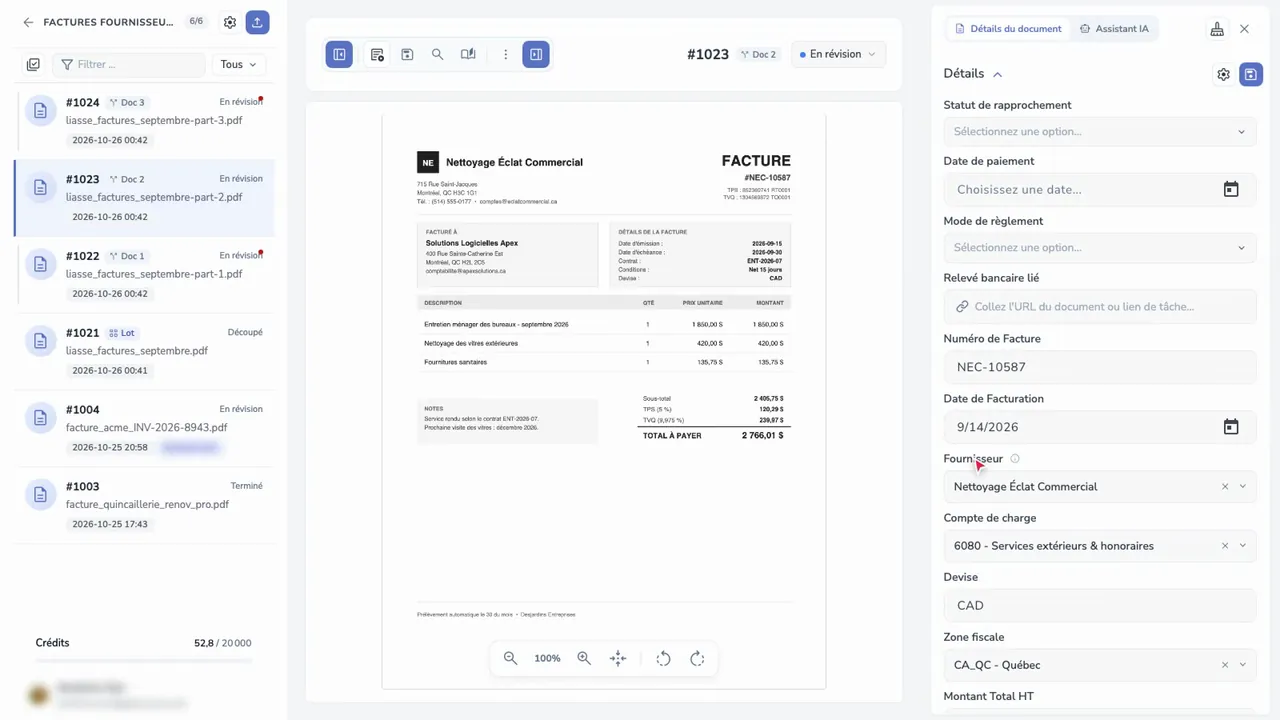
Découper une liasse PDF Un seul PDF qui contient plusieurs factures ? Scanee repère où commence chacune et crée un document par facture.
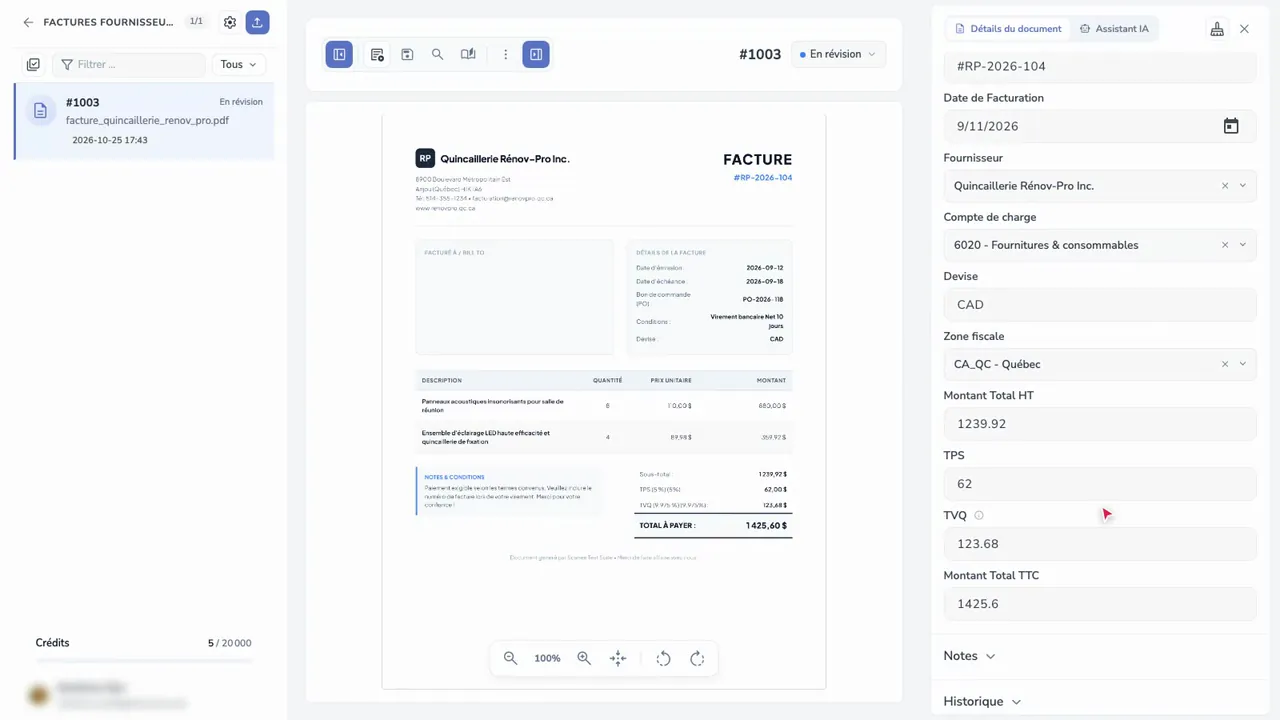
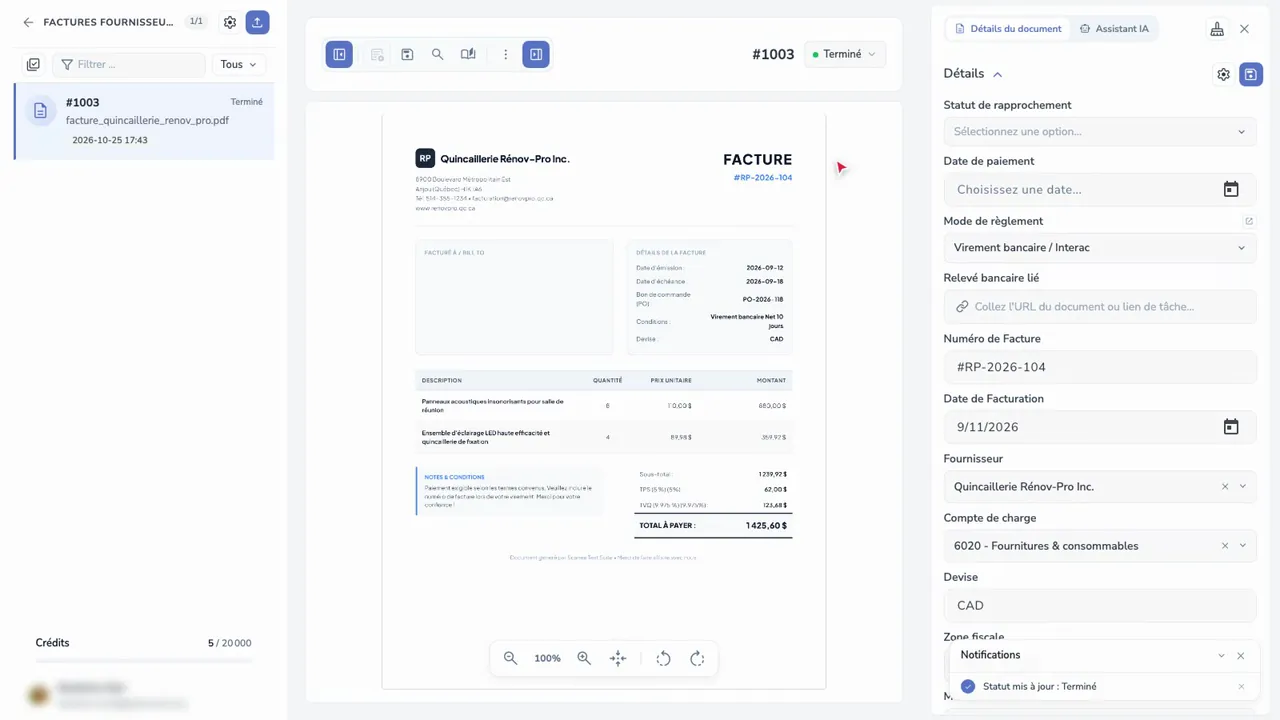
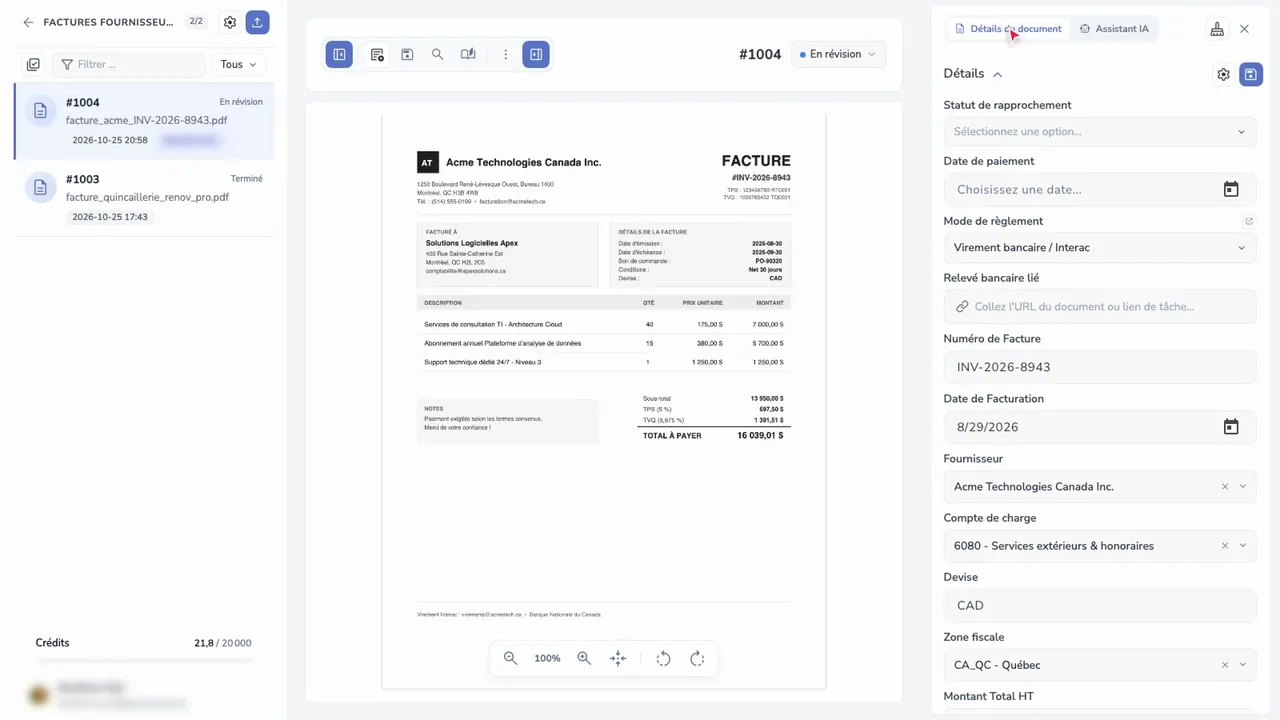
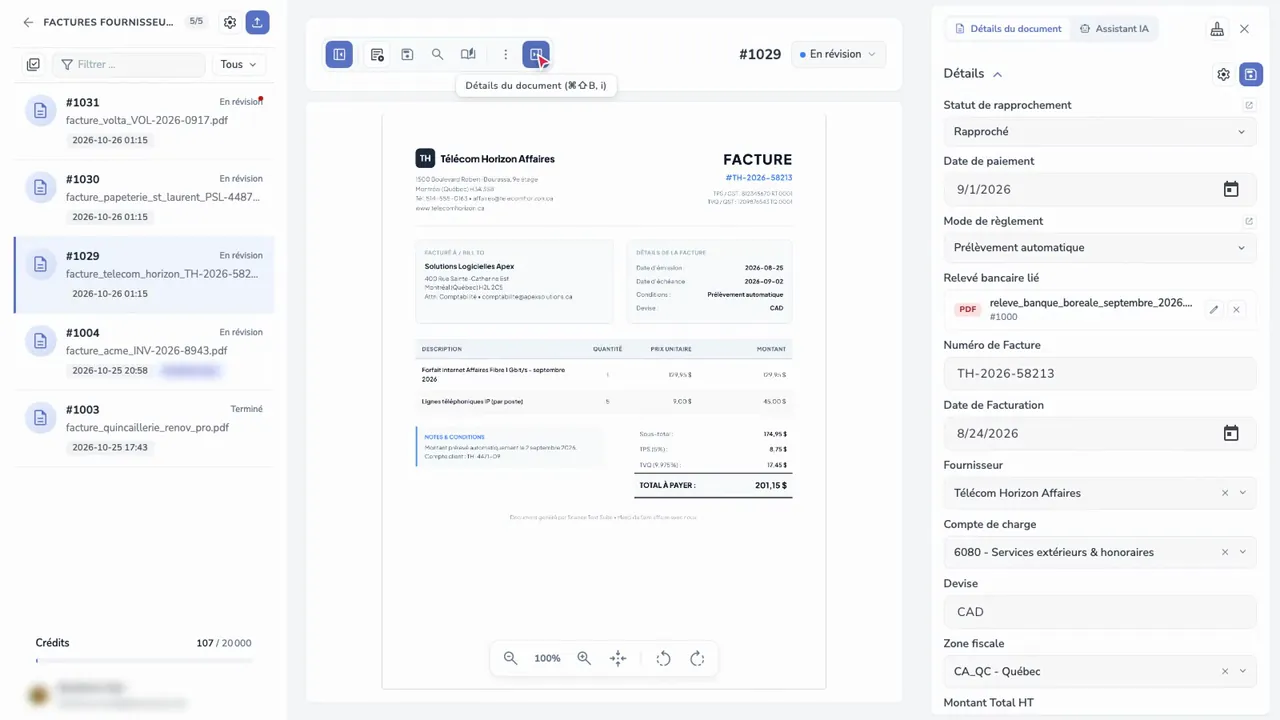
Vérifier et valider une facture Comparez la facture et les champs extraits côte à côte, corrigez ce qui manque, puis passez la facture à Terminé.
Exporter 03
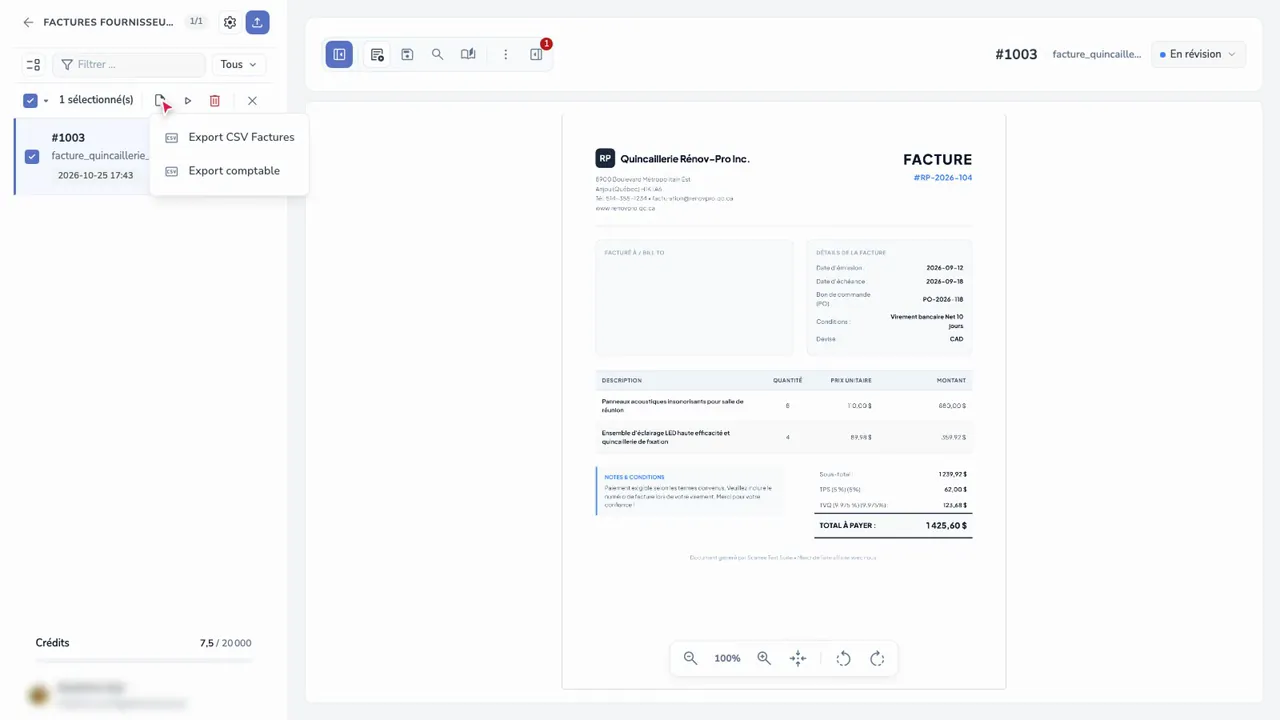
Configurer un export Choisissez le format et les colonnes une fois pour toutes, puis exportez vos factures en un clic.
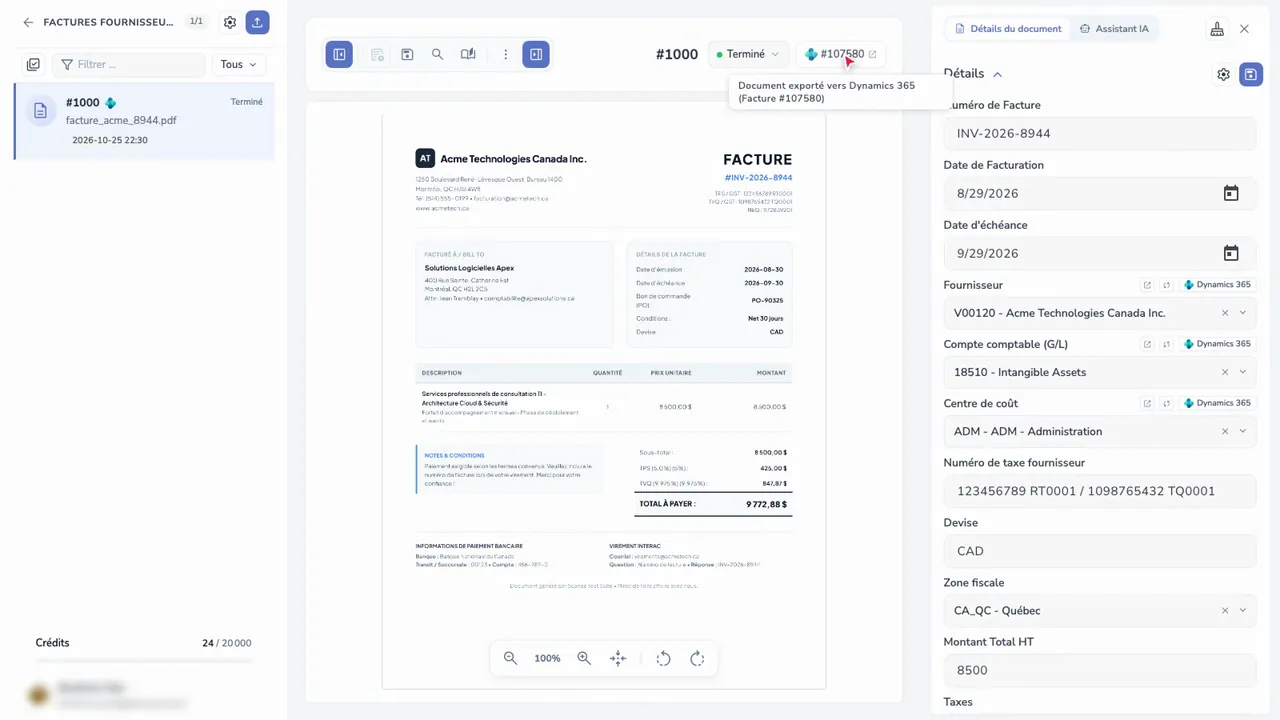
Connecter son ERP et exporter Reliez QuickBooks, Sage, Odoo, Xero ou Business Central, puis envoyez vos factures directement dans votre ERP.
Relier Scanee à Google Sheets ou Excel Importez une liste depuis un tableur Google Sheets ou Excel Online, comme vos centres de coûts, puis exportez vos factures directement dans un classeur.
Assistant IA 02
Équipe et compte 02
Aucun guide ne correspond.