
Pourquoi les gabarits cassent dès qu'on sort des factures
Les outils d'extraction ont longtemps proposé deux approches.
| Approche | Comment elle fonctionne | Où elle casse |
|---|---|---|
| Modèles fermés | Un catalogue de documents connus (factures, reçus) avec leurs champs fixes | Le champ dont vous avez besoin n'est pas dans la liste |
| Gabarits par zones | On dessine des cadres sur un document exemple : « le numéro est ici » | Le fournisseur change sa mise en page, ou un tableau s'allonge d'une ligne |
| Champs décrits | On nomme les champs et on décrit ce qu'ils contiennent ; l'IA les cherche par leur sens | Une description vague donne une réponse vague |
La troisième approche lit le document comme une personne : elle cherche « le numéro du bon de commande du client », où qu'il soit sur la page. C'est elle qui permet de traiter les documents qui prennent le plus de temps à saisir, justement parce qu'ils n'entrent dans aucun catalogue.
| Famille | Documents | Champs typiques |
|---|---|---|
| Logistique et réception | Bons de livraison, connaissements, bordereaux de transport | Numéro de bon de commande, transporteur, poids, articles livrés, réserves à la livraison |
| Qualité et conformité | Certificats d'analyse, attestations d'assurance, fiches de données de sécurité | Numéro de lot, date d'expiration, montant de garantie, résultats hors norme |
| Opérations et chantiers | Bons de travail, rapports d'intervention, feuilles de temps | Numéro de chantier, équipement, technicien, heures, pièces remplacées, signature du client |
| Comptabilité particulière | Factures avec un champ propre à votre métier | Numéros de TPS et de TVQ du fournisseur, numéro de projet, retenue contractuelle |
Trois façons de créer vos champs dans Scanee
1. À partir d'un document exemple
Dans Nouveau projet, choisissez Détecter avec l'IA, puis joignez un Document spécimen : un PDF ou une photo représentative. Vous pouvez ajouter une consigne dans la zone de texte, par exemple « bons de livraison de nos transporteurs, une ligne par article ». Cliquez sur Détecter les champs.
L'IA lit la page et propose la liste des champs : un nom, un type et une description pour chacun, et les colonnes des tableaux. Vous modifiez, supprimez ou ajoutez des champs avec Ajouter un champ, puis vous cliquez sur Créer.
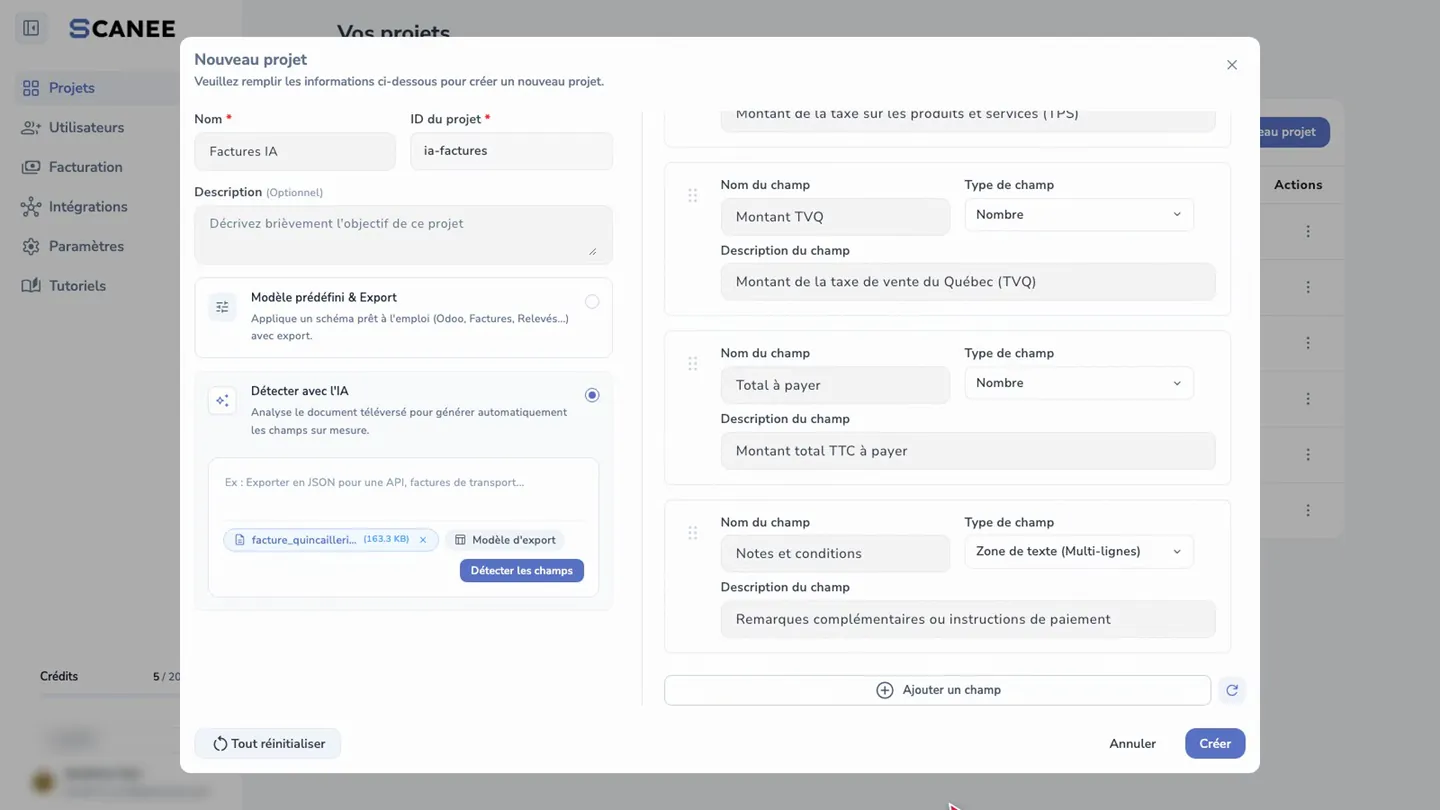
Voir le guide Créer un projet avec l'IA.
2. À partir du fichier que votre logiciel attend
Si votre logiciel importe un fichier précis, joignez-le comme Modèle d'export : un CSV, un fichier Excel ou un JSON, avec les colonnes attendues. Scanee lit ces colonnes, crée les champs correspondants et prépare un export qui remplit chaque colonne. Joint avec un document spécimen, le modèle d'export sert aussi à relier chaque colonne à ce que l'IA trouve sur la page.
C'est la méthode la plus directe quand la destination est fixée : vous partez de ce que vous devez produire, et non de ce que contient le document.
3. À la main
Dans les paramètres du projet, onglet Champs, cliquez sur Créer un champ. Vous donnez un nom, une Description (Instructions à l'IA) et un type. Voir le guide Créer des champs.
Les trois méthodes se combinent : partir d'un document exemple, puis affiner un champ à la main.
Choisir le bon type de champ
Scanee propose 14 types de champs.
| Usage | Types | Exemple |
|---|---|---|
| Valeurs simples | Texte, Texte long, Nombre, Date, Heure | Numéro de lot, conditions particulières, poids, date d'expiration |
| Choix fermés | Sélection, Radio, Case à cocher | Conforme / Non conforme ; signature présente : oui ou non |
| Tableaux | Tableau, avec ses colonnes : texte, nombre, date ou liste | Les articles d'un bon de livraison, une ligne par article |
| Référentiels | Liste | Vos fournisseurs, vos comptes du grand livre, vos chantiers |
| Calculs et liens | Formule, Lien document | Écart entre quantité commandée et livrée ; facture liée à son bon de livraison |
| Images et vidéos | Mots-clés / Détection d'objets, Chronologie / Marqueurs vidéo | Encadrer une signature ou un tampon ; marquer les instants d'une vidéo |
Deux types méritent qu'on s'y arrête.
- Liste. Le champ s'appuie sur votre propre référentiel : importé d'un CSV, synchronisé avec votre ERP, ou relié à un onglet Google Sheets ou Excel Online. Avec Association automatique par l'IA, l'IA associe ce qu'elle lit sur le document à l'un des éléments de la liste, en s'aidant du code, du libellé et de la description de chacun.
- Formule. Le champ se calcule à partir d'autres champs, avec les quatre opérations et des parenthèses : un écart, un net, un total. L'IA ne le devine pas, il est calculé.
La description, levier principal de la précision
La description de chaque champ est transmise à l'IA avec le document. C'est la consigne qu'elle suit. Une bonne description dit quoi chercher, où le trouver si c'est utile, quel format rendre et quoi ignorer.
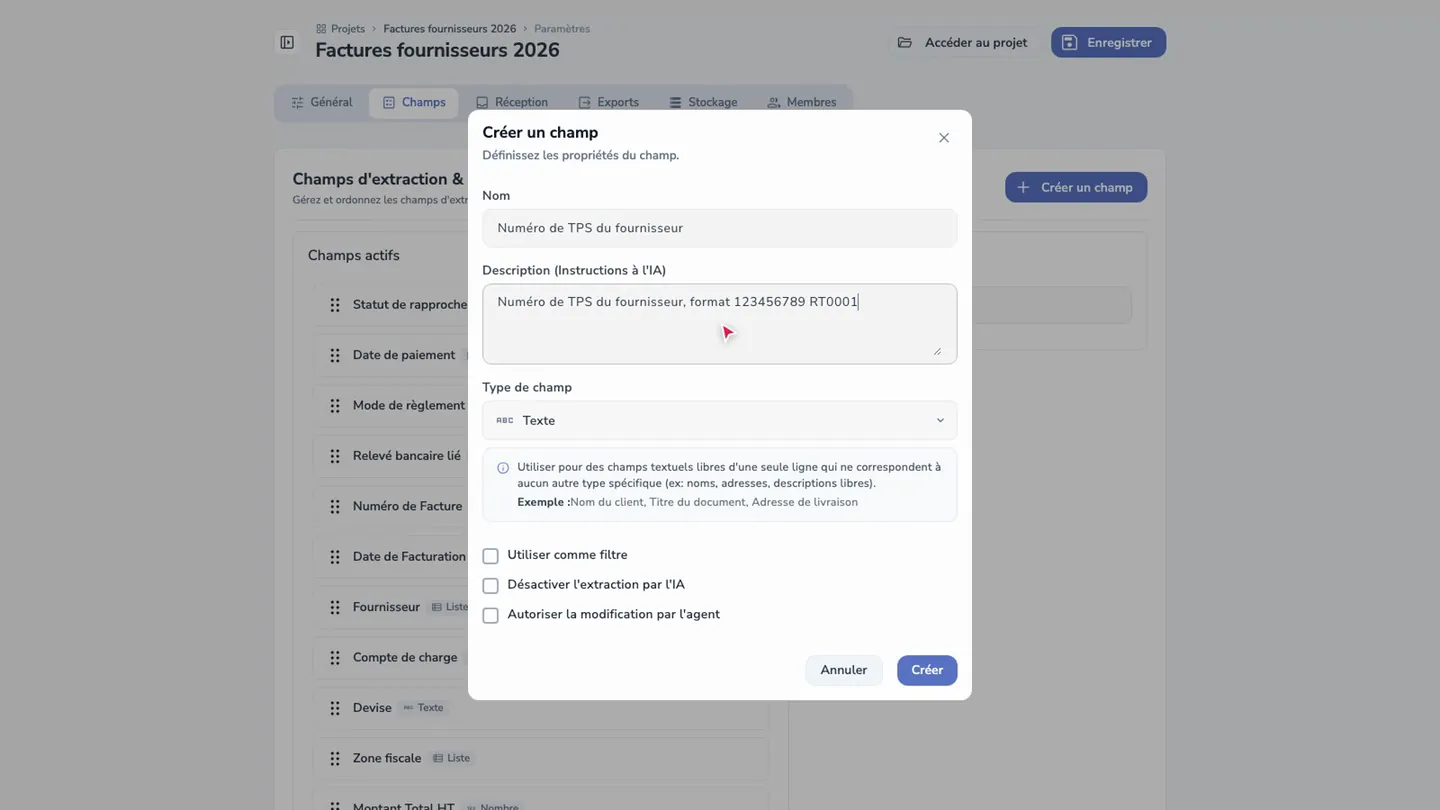
| Champ | Description vague | Description qui guide l'IA |
|---|---|---|
| Numéro de TPS du fournisseur | Numéro de TPS | Numéro de TPS du fournisseur, format 123456789 RT0001. Ignorer le numéro du client s'il apparaît aussi. |
| Bon de commande du client | Numéro de commande | Numéro de bon de commande du client, format BC-AAAA-NNNN, souvent près de « Votre référence ». |
| Retenue contractuelle | Retenue | Montant retenu sur la facture au titre de la retenue de garantie, en dollars, sans le signe. Zéro s'il n'y en a pas. |
| Signature à la livraison | Signature | Oui si une signature manuscrite figure dans la case « Reçu par » au bas du bon ; sinon Non. |
Trois options, au bas de la fenêtre Créer un champ, complètent la description :
- Utiliser comme filtre : filtrer et retrouver les documents selon ce champ ;
- Désactiver l'extraction par l'IA : laisser le champ vide au premier traitement, pour un contrôle interne ou un champ rempli plus tard ;
- Autoriser la modification par l'agent : permettre à l'Assistant IA de remplir ou de corriger ce champ, toujours avec votre validation.
Exemple de bout en bout : un bon de livraison
Une entreprise reçoit chaque jour des bons de livraison de plusieurs transporteurs, tous différents. Elle veut vérifier les quantités reçues et importer le résultat dans son logiciel d'inventaire. Voici une configuration possible.
| Champ | Type | Description |
|---|---|---|
| Transporteur | Liste (vos transporteurs) | Nom du transporteur qui a livré, associé à la liste |
| Numéro du bon de livraison | Texte | Numéro du bon, souvent en haut à droite |
| Bon de commande | Texte | Numéro de notre bon de commande, format BC-AAAA-NNNN |
| Date de livraison | Date | Date de réception de la marchandise |
| Articles | Tableau : code, description, quantité commandée, quantité livrée | Une ligne par article du bon |
| Réserves | Texte long | Dommages ou manques notés à la livraison ; vide s'il n'y en a pas |
| Signé à la réception | Case à cocher | Oui si la case « Reçu par » est signée |
Le projet se crée en joignant un bon de livraison comme document spécimen et le fichier d'import du logiciel d'inventaire comme modèle d'export. Vous ajustez les descriptions, puis vous déposez les bons, ou les recevez par courriel à l'adresse du projet. Chaque bon s'ouvre à côté de ses champs, et l'export produit le fichier attendu.
Questions fréquentes
Que se passe-t-il si deux fournisseurs placent la même information à des endroits différents ?
Rien de particulier. L'IA cherche l'information par son sens et par le contexte de la page, pas par sa position. Si deux fournisseurs l'appellent différemment, dites-le dans la description : « appelé “Référence” ou “Votre commande” selon le fournisseur ».
J'ajoute un champ à un projet existant : comment remplir les documents déjà traités ?
Ouvrez un document et choisissez Relancer le traitement, ou sélectionnez plusieurs documents pour les traiter de nouveau en lot. Chaque nouveau traitement consomme des crédits. Pour quelques documents, vous pouvez aussi demander à l'Assistant IA de remplir le champ.
Puis-je relier une liste à Google Sheets, à Excel Online ou à mon ERP ?
Oui, avec un champ de type Liste. Ses éléments viennent d'un CSV, de votre ERP ou d'un onglet Google Sheets ou Excel Online, et l'Association automatique par l'IA choisit le bon élément pour chaque document.
Puis-je créer mes champs à partir d'un fichier CSV, Excel ou JSON existant ?
Oui. Joignez-le comme Modèle d'export dans Détecter avec l'IA : Scanee crée les champs à partir de ses colonnes et prépare l'export correspondant.
Quels documents puis-je traiter ?
Les PDF, natifs ou numérisés, et les images, y compris les photos de téléphone. Un PDF qui contient plusieurs documents peut être découpé automatiquement. Voir Découper une liasse.
Comment vérifier que l'IA a bien compris ?
Testez sur quelques documents différents avant de traiter un gros volume. Chaque document s'ouvre à côté de ses champs : si un champ est mal rempli, précisez sa description, puis relancez le traitement. L'essai dure 14 jours, sans carte de crédit : essayer Scanee.